RITUAL DE INSTALACIÓN Y BACKTESTING
Desata KRATOS AI en MetaTrader 5
Sigue estos pasos para instalar, entrenar y probar el Asesor Experto Kratos AI en tu plataforma MT5. Asegúrate de tener lista la carpeta Kratos AI. Haz clic en cualquier imagen para ampliarla.
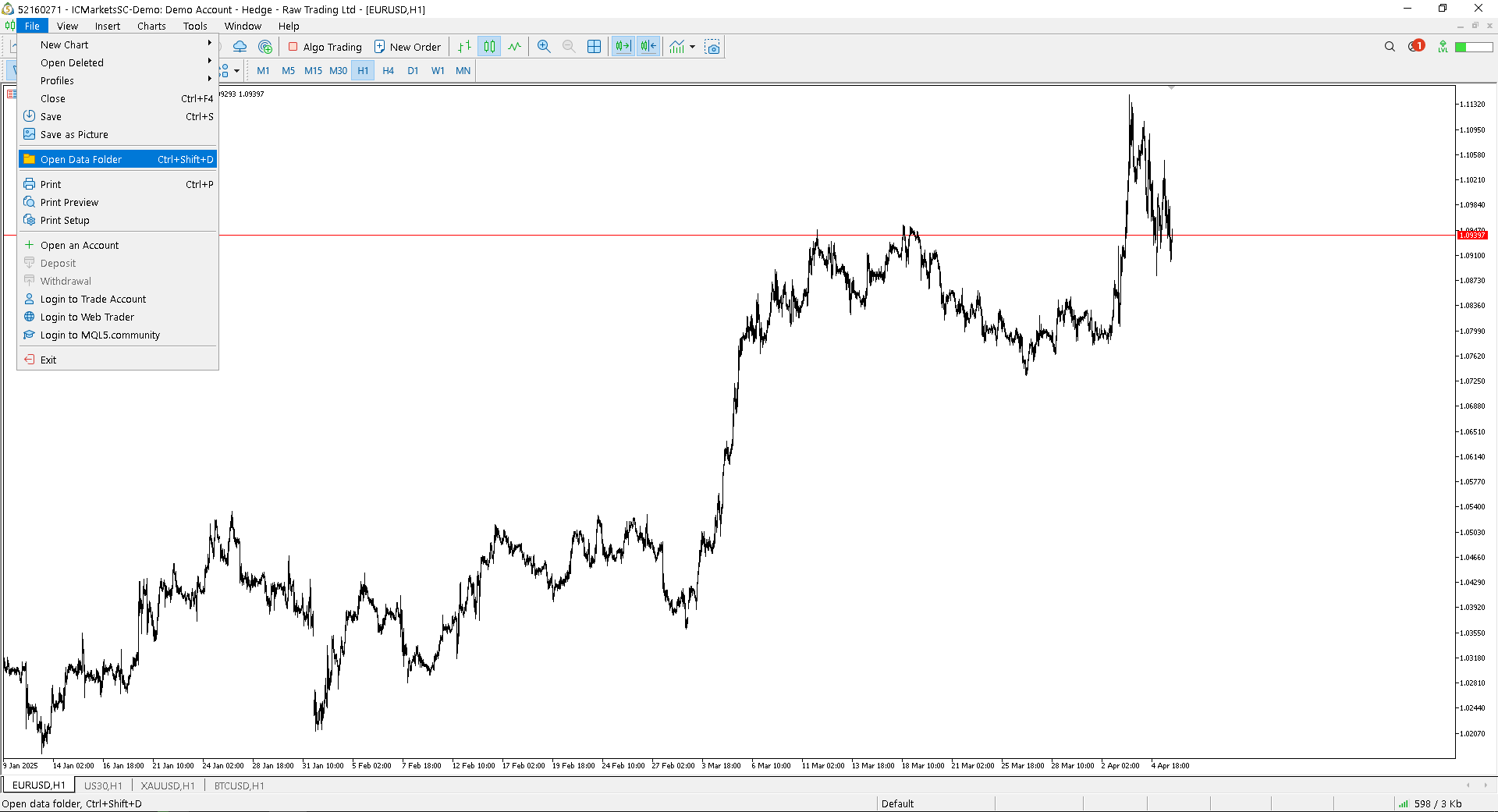
PASO 1: Coloca la Carpeta Kratos AI
En MetaTrader 5, ve al menú superior y haz clic en: Archivo > Abrir Carpeta de Datos.
Navega a la carpeta MQL5, luego entra en la carpeta Experts.
Pega la carpeta completa Kratos AI (Demo) (o la carpeta de la versión completa) directamente en esta carpeta Experts.
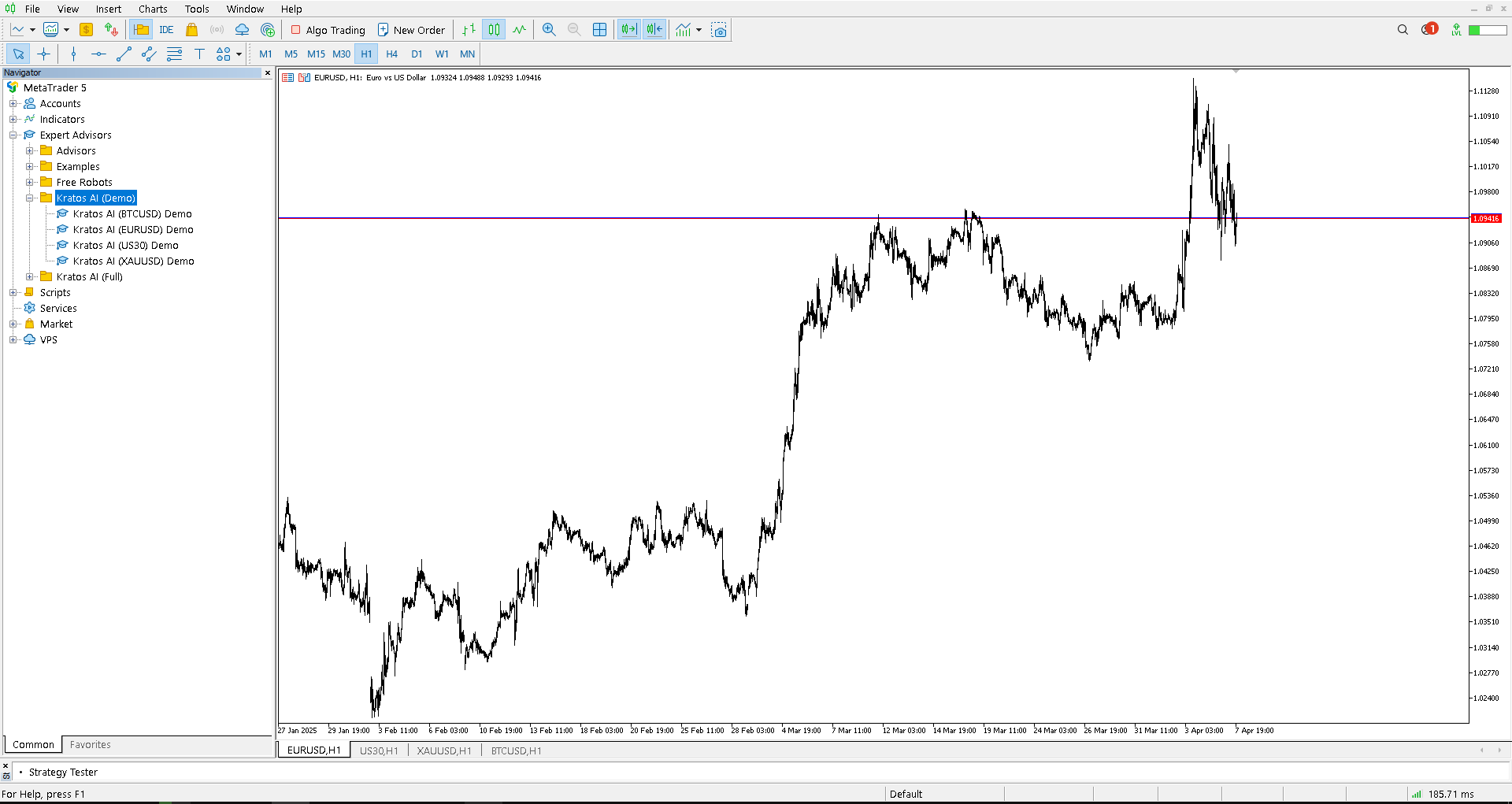
PASO 2: Actualiza Expertos y Abre el Probador de Estrategias
Vuelve a MetaTrader 5. Busca el panel "Navegador" (si no está visible, ve a Ver > Navegador o presiona Ctrl+N).
Dentro del Navegador, haz clic derecho en Asesores Expertos y selecciona Actualizar. La carpeta Kratos AI y sus EAs deberían aparecer ahora en la lista.
Abre el Probador de Estrategias yendo a Ver > Probador de Estrategias o presionando Ctrl+R.
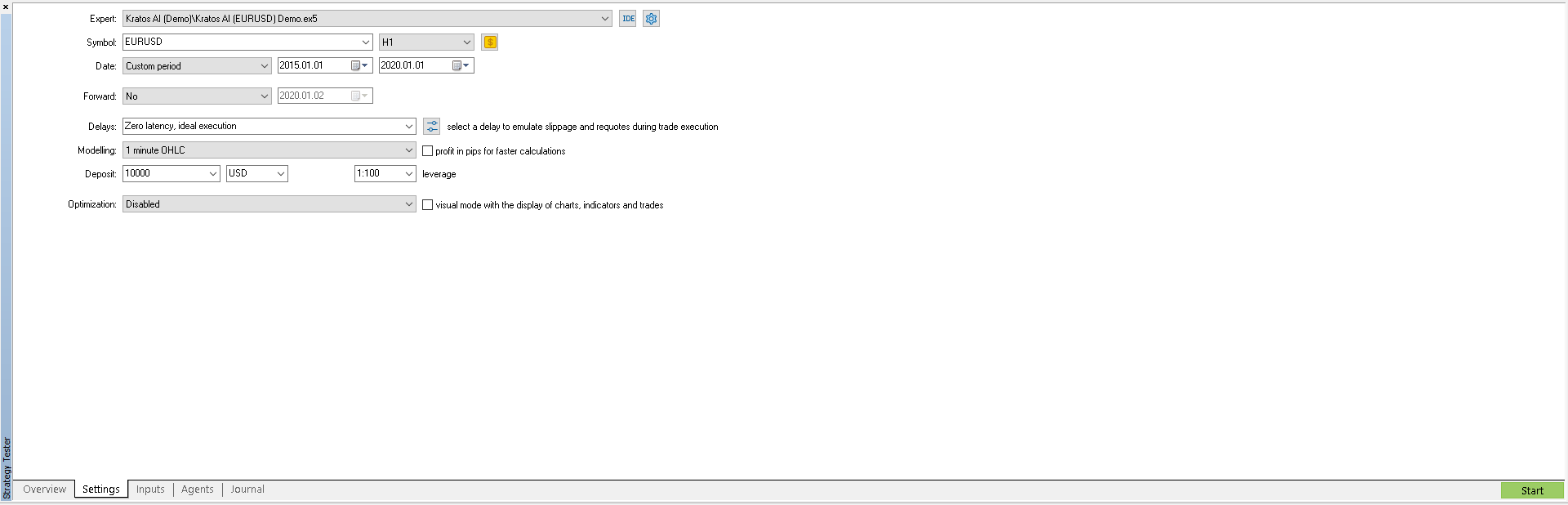
PASO 3: Configura los Ajustes Iniciales del Backtest
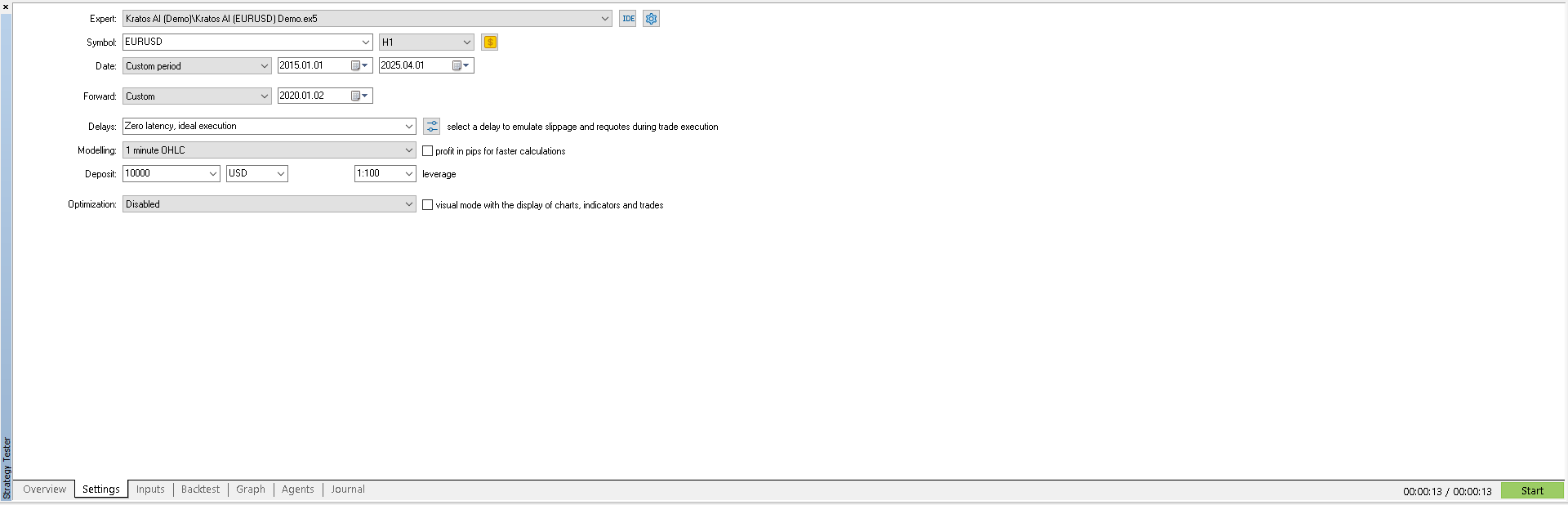
En la ventana del Probador de Estrategias, ve a la pestaña Ajustes.
Selecciona uno de los robots Kratos AI como Asesor Experto en el menú desplegable (p. ej., Experts\Kratos AI (Demo)\Kratos AI (EURUSD) Demo).
Importante: Recuerda usar cada robot con su par correspondiente (p. ej., usa el bot "Kratos AI (EURUSD) Demo" con el símbolo EURUSD). Si intentas usar un bot con un par que no coincide con su nombre, el backtest no se iniciará.
Ingresa el resto de los datos como se muestra en la imagen (Símbolo, Temporalidad H1, Rango de fechas para el backtest inicial, Método de modelado 'Cada tick' u 'OHLC M1', Depósito Inicial, etc.).
Fechas de Inicio Recomendadas:
- Para
EURUSD, se recomienda una fecha mínima de inicio de2000.01.01. - Para
XAUUSD, se recomienda empezar desde al menos2005.01.01. - Para
BTCUSD, usa una fecha mínima de inicio de2018.01.01. - Para
US30, una fecha mínima de inicio recomendada es2018.01.01.
Nota: Estas fechas de inicio son recomendadas porque los datos anteriores pueden ser de menor calidad o no estar disponibles para algunos brókeres. (Para esta prueba, comenzaremos desde 2015, solo con fines de demostración.)
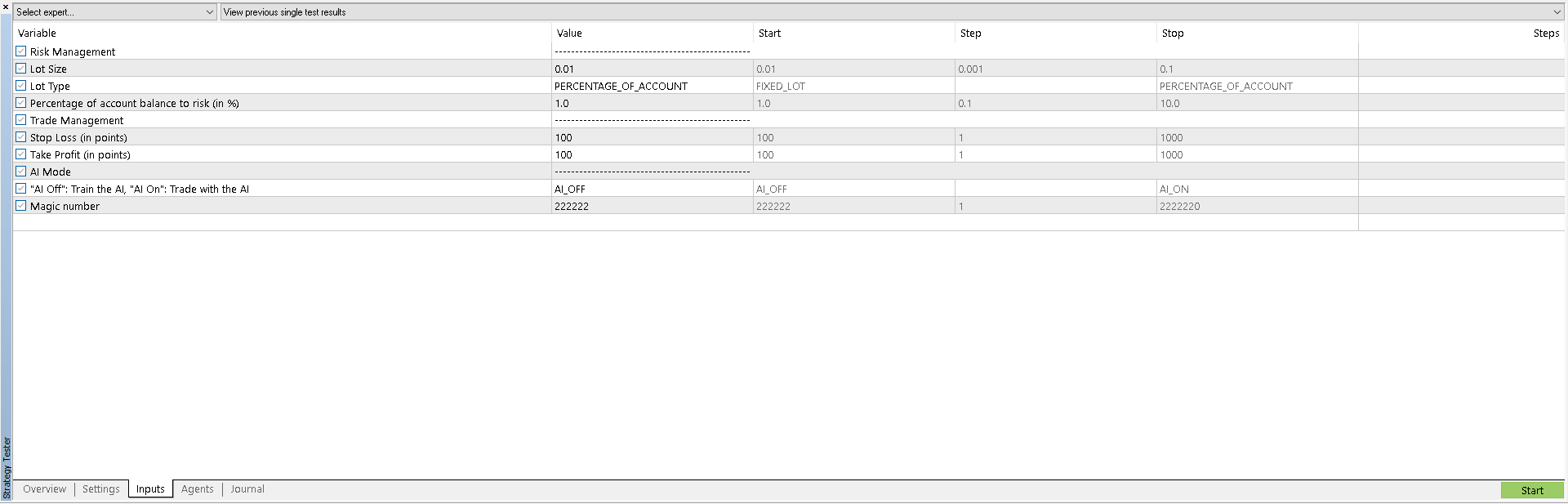
PASO 4: Establece las Entradas para el Entrenamiento de la IA
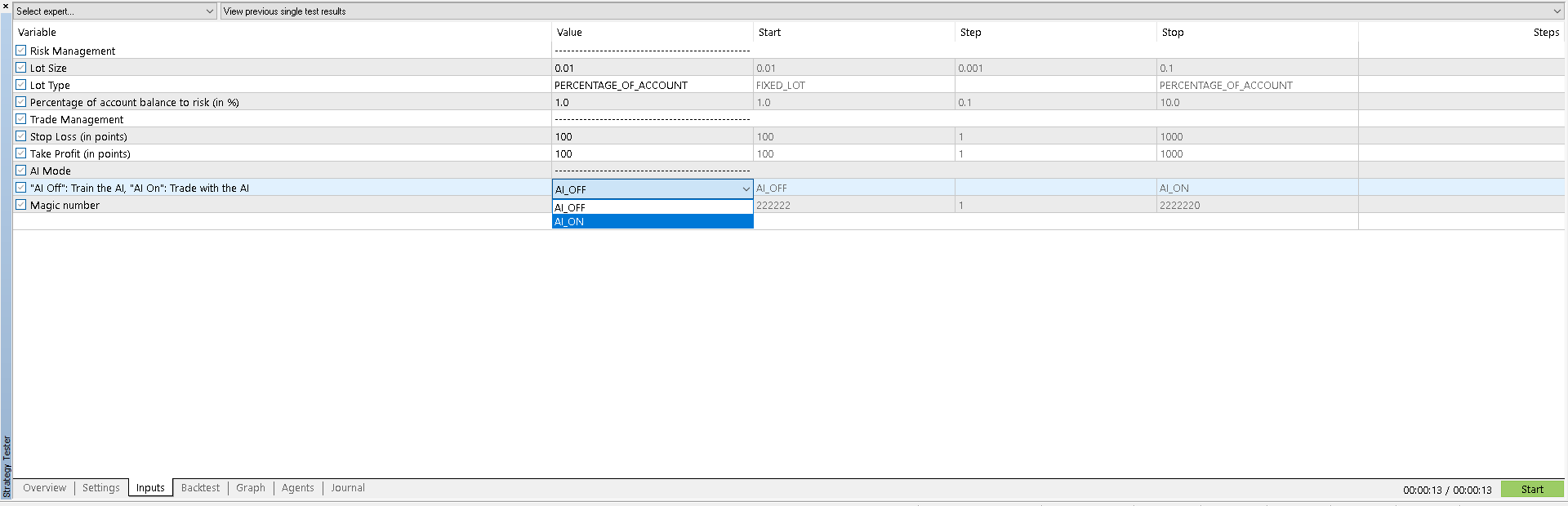
Ve a la pestaña Entradas dentro del Probador de Estrategias.
Establece los parámetros como se muestra en la imagen proporcionada para este paso.
Crucial: Asegúrate de que el parámetro AI Mode esté establecido en AI_OFF - Train the AI. Esto es clave para que la IA aprenda de los datos históricos.
Haz clic en el botón Iniciar en la parte inferior derecha para comenzar el backtest de entrenamiento.
PASO 5: Revisa el Gráfico del Entrenamiento Inicial
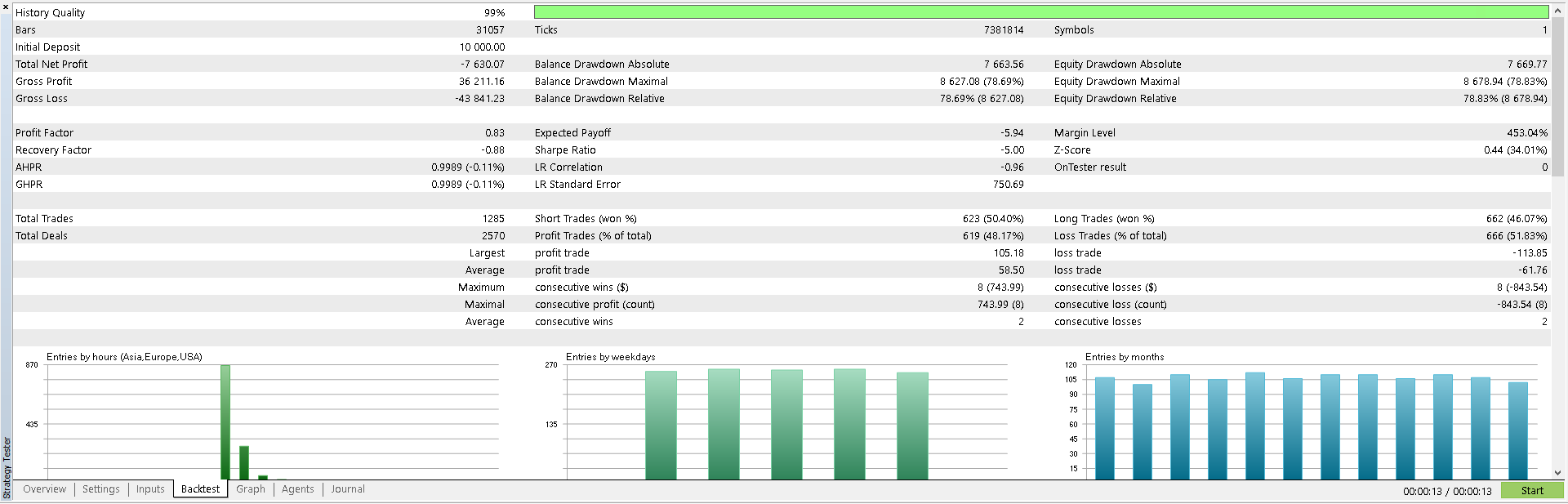
Una vez completado el backtest, ve a la pestaña Gráfico.
Deberías ver un resultado similar al de la imagen proporcionada para este paso. Esto muestra el rendimiento de la lógica base del robot *sin* que la IA opere activamente, pero esta ejecución fue necesaria para que la IA recopilara datos de entrenamiento.
PASO 6: Revisa las Estadísticas del Entrenamiento Inicial
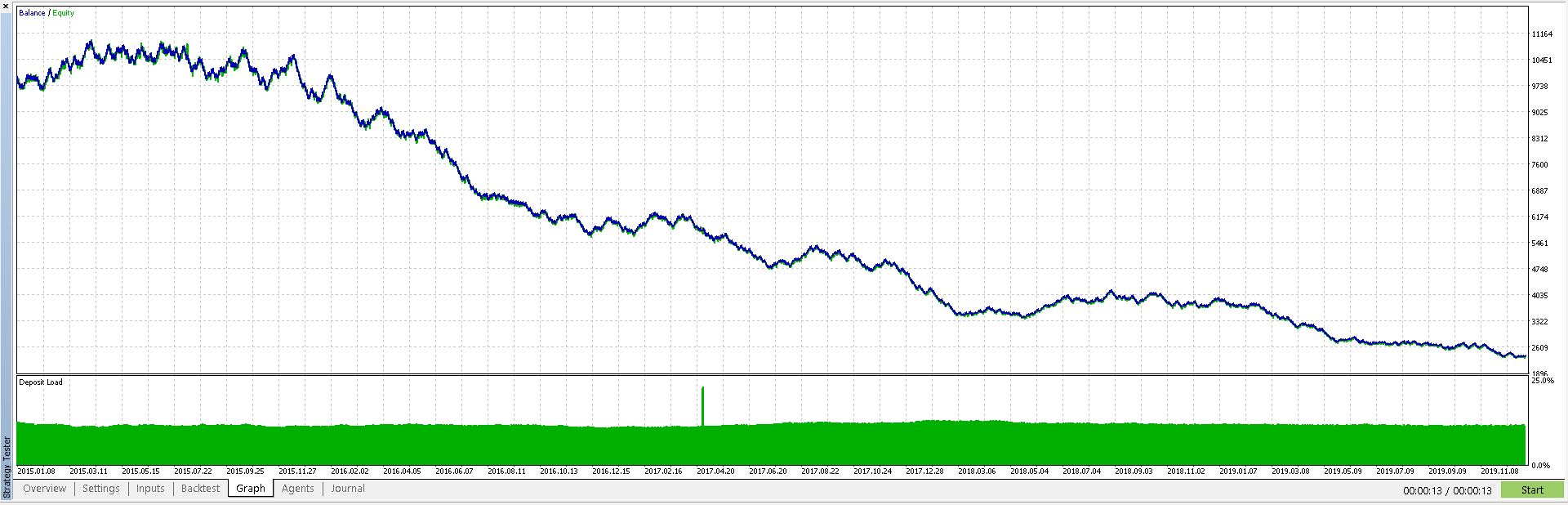
Ve a la pestaña Backtest para ver las estadísticas detalladas de trading de la ejecución de entrenamiento inicial (cuando el Modo IA estaba en OFF).
PASO 7: Configura los Ajustes del Forward Test
Vuelve a la pestaña Ajustes.
Modifica los datos como se muestra en la imagen para este paso:
- Aumenta la fecha final del período de prueba (la fecha 'Hasta') para incluir datos más recientes.
- Habilita la opción
Forwardseleccionando "Un tercio", "Un cuarto" o un período "Personalizado" en el menú desplegable. Esto reserva una porción de los datos (p. ej., el último 1/3 o 1/4) para probar el EA con datos sobre los que no fue entrenado explícitamente en la primera ejecución. (Para esta prueba, iniciaremos el Período Forward desde 2020, solo con fines de demostración.)
PASO 8: Establece las Entradas para la Operativa Activa de la IA
Vuelve a la pestaña Entradas.
Ahora, cambia el parámetro AI Mode a AI_ON. Esto instruye al robot a usar la inteligencia artificial entrenada para sus decisiones de trading durante la prueba.
Puedes ajustar otros parámetros como Porcentaje del saldo de la cuenta a arriesgar, Stop Loss (en puntos), y Take Profit (en puntos) si lo deseas, pero por defecto, estos parámetros ya están optimizados para cada robot, por lo que se recomienda no modificarlos demasiado.
Haz clic en el botón Iniciar nuevamente para ejecutar la prueba combinada (Backtest en el período inicial + Forward test en el período más nuevo, ahora con AI_ON).
PASO 9: Monitoriza el Proceso de Entrenamiento de la IA
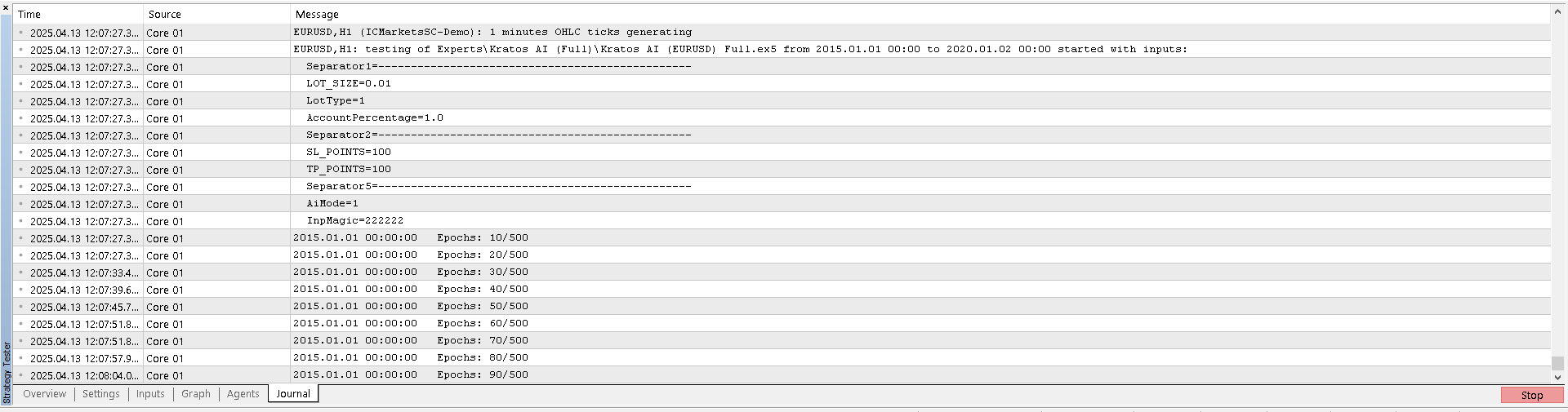
Ve a la pestaña Diario para ver el proceso de entrenamiento de la IA.
Espera hasta que el entrenamiento esté completo (esto toma aproximadamente de 7 a 10 minutos para los períodos normal y forward). Una vez finalizado el entrenamiento, se abrirán las pestañas Gráfico y Backtest, permitiéndote ver los resultados.
PASO 10: Revisa el Gráfico del Test Combinado
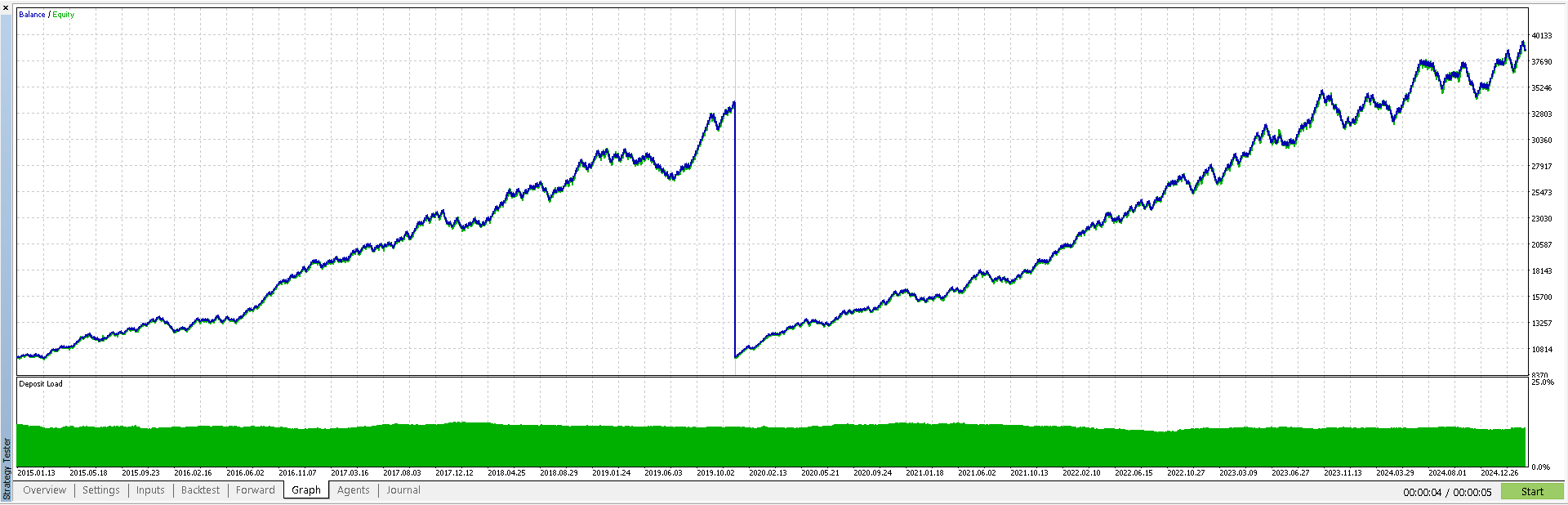
Después de que la prueba se complete, ve a la pestaña Gráfico.
Deberías ver un resultado similar al de la imagen proporcionada. Típicamente verás el gráfico dividido en dos secciones: el período de entrenamiento inicial (Backtest) seguido por el período de prueba Forward con nuevos datos.
Nota: La línea vertical o el cambio brusco que a menudo se ve separando los períodos de Backtest y Forward marca la transición y el reinicio de las estadísticas para la sección Forward. No indica una caída en el saldo de la cuenta hasta ese nivel visual.
PASO 11: Revisa las Estadísticas del Backtest (Ejecución AI_ON)
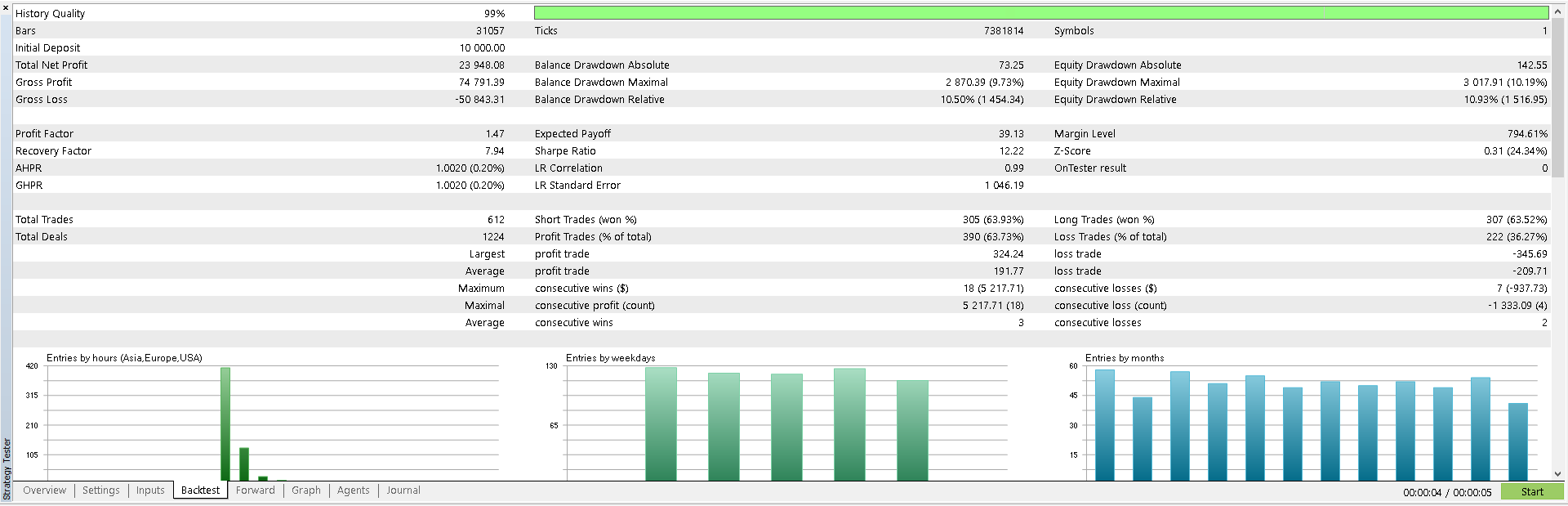
Puedes ir a la pestaña Backtest de nuevo. Las estadísticas mostradas aquí ahora corresponden al rendimiento durante la porción del período de entrenamiento inicial de la *última ejecución* (donde el Modo IA estaba en ON).
PASO 12: Revisa las Estadísticas del Forward Test
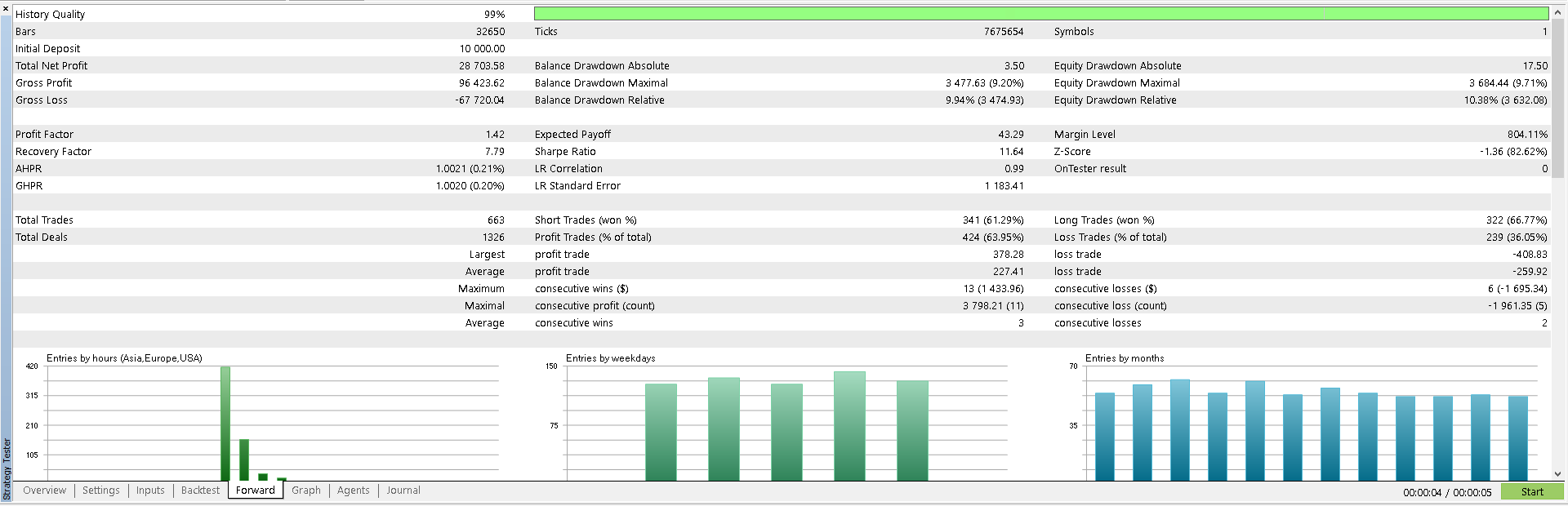
Ve a la pestaña Forward. Esta pestaña muestra las estadísticas de rendimiento del robot específicamente durante el período de prueba Forward (el período con datos nuevos, fuera de la ventana de entrenamiento inicial).
Este resultado Forward da una mejor simulación de cómo podría rendir el EA en datos de mercado no vistos.
Consejos del Oráculo
- Calidad del Bróker: Recomendamos encarecidamente usar un bróker que proporcione datos históricos de alta calidad para asegurar resultados de backtesting más precisos. (Las Cuentas Demo de MetaQuotes tienen la mejor calidad actualmente).
- Ajuste de Parámetros: Aunque los valores por defecto están optimizados, experimenta con cautela con los parámetros de entrada en cuentas demo o en backtests adicionales para entender su impacto. Consulta cualquier guía específica proporcionada con tu versión de Kratos AI.
- Diferencias entre Brókeres: Los resultados del backtest pueden variar ligeramente entre brókeres debido a diferencias en la calidad de los datos históricos, el spread y la simulación del deslizamiento (slippage).
- Soporte: Si encuentras dificultades insuperables, no dudes en contactar al soporte a través de los canales proporcionados en la página principal de Kratos AI.